BDHenja, hazırlanmış 2D ve 3D Blu-ray’leri yeniden düzenlemek için bir Windows uygulamasıdır. Bir oynatma listesi seçin, BDPKG düzenleme dosyası olarak kaydedin ve bu dosyayı düzenleyin. Ses ve altyazıları aktarın, altyazı konumunu ve paralaksını ayarlayın, Blu-ray, MP4 veya MKV olarak dışa aktarın.
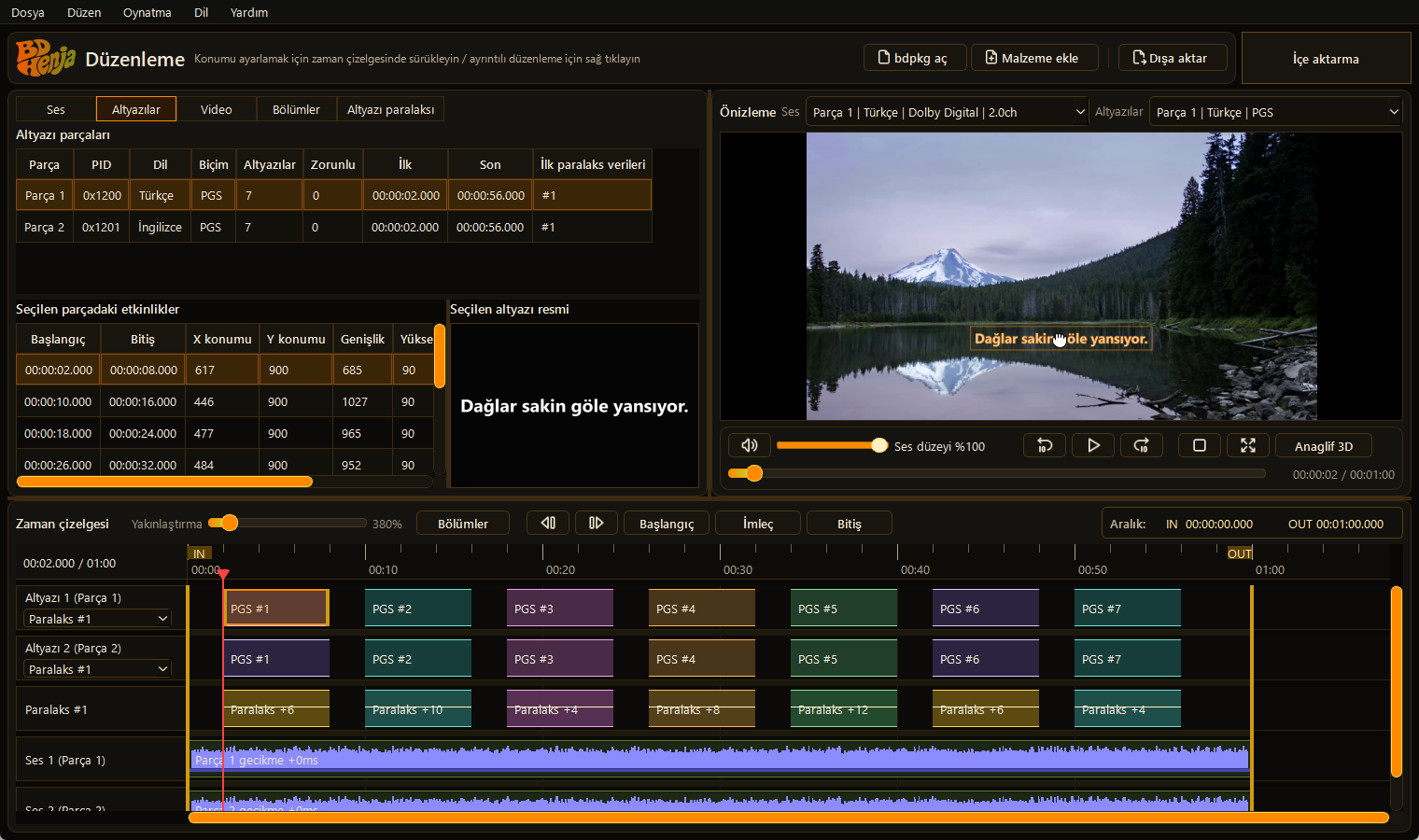
Önizlemede altyazı sürüklenerek konumu ayarlanıyor. Zaman çizelgesinde örnek altyazı, altyazı paralaksı ve ses izleri gösteriliyor.
◈2D / 3D düzenleme
⌖Altyazı konumu ve paralaksı
↗Blu-ray / MP4 / MKV
01 / BDHenja
Özellikler
Parçaları aktarın, görüntüyle hizalayın ve yeni bir sürüm oluşturun.
Ses ve altyazı aktarımı
Aynı görüntü içeriğine sahip, desteklenen başka bir kaynaktan ses ve altyazı ekleyin veya mevcut parçaları değiştirin. İki videoyu yan yana karşılaştırıp aynı sahneyi eşleştirerek parçaları videonuzla zamanlaması uyumlu biçimde içe aktarın.
01
Altyazı konumu ve paralaksı
Altyazı konumunu, gösterim zamanlamasını ve altyazıların 3D paralaksını ayarlayıp sonucu önizlemede kontrol edin.
02
Blu-ray ve video dosyası çıktısı
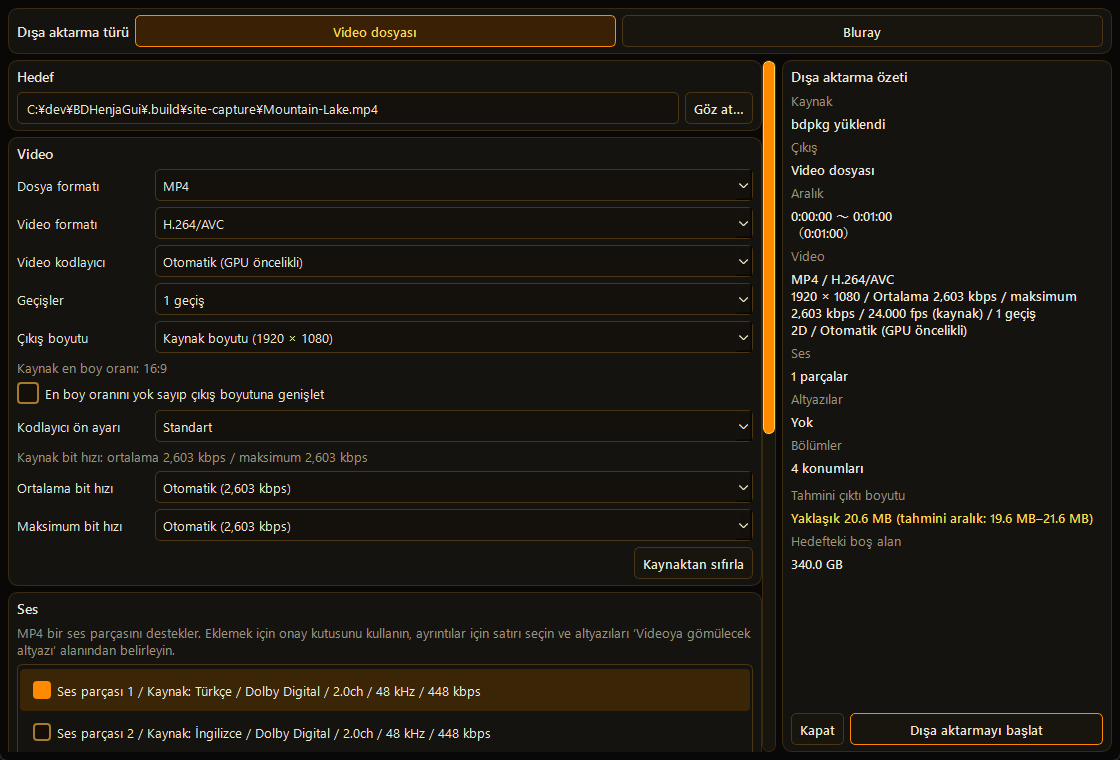
Blu-ray’i yeniden oluşturun veya MP4 ve MKV olarak kaydedin. 3D kaynaklarda yan yana, anaglif ya da tek gözün 2D görünümünü seçin.
03
Düzenleyicide ayrıntılı ayarlar
Anaglif önizlemeyi ayarlama
Önizlemeyi izlerken görüntüleme yöntemini seçin ve kırmızı, yeşil, mavi düzeylerini ayrı ayrı ayarlayın.
Altyazıların saydam kenarlarını kırpma
Görünür metni ve konumunu koruyarak altyazı görüntülerinin çevresindeki saydam kenarları kaldırın. Seçili bir altyazıyı işleyebilir veya tüm altyazıları birlikte kontrol edip işleyebilirsiniz.
Sesi otomatik hizalama
Referans ses izini seçin ve aynı sesin bulunduğu bir noktadaki dalga biçimlerini karşılaştırarak zaman farkını otomatik tahmin edin. Düzeltmeyi uygulamadan önce kontrol edebilirsiniz.
Bölümleri ayarlama
Videoyu kontrol ederken bölüm ekleyin, konumlarını ayarlayın ve gereksiz bölümleri silin.
Başlangıç ve bitişi kırpma
Zaman çizelgesindeki IN/OUT ile dışa aktarma aralığını belirleyerek başlangıç veya bitişteki gereksiz kısımları hariç tutun.
Çıktı biçimleri ve 3D modları
Kaynağınıza ve oynatma donanımınıza uygun kayıt biçimini ve gösterim modunu seçin.
Çıktı biçimleri
Blu-ray
2D / 3D içeriği ISO veya Blu-ray klasörü olarak kaydedin. Blu-ray menüsü oluşturma desteklenmez.
MP4
Tek ses parçası ve isteğe bağlı olarak görüntüye işlenen altyazılar.
MKV
Video dosyasında birden fazla ses ve altyazı parçası.
3D kaynakların gösterimi
2D2D
Seçilen gözün görünümünü dışa aktarın.
L | RYan yana
Sol ve sağ görüntüleri yan yana yerleştirin.
R / CAnaglif
Kırmızı/camgöbeği gözlükler için görüntüleri renk dönüşümüyle birleştirin.
3D, iki gözün görüntüsünü de içeren desteklenen kaynaklar gerektirir. MKV’nin ayrı altyazıları anaglife dönüştürülmez; bu etki için altyazıları videoya işleyin.
BDHenja arayüzü
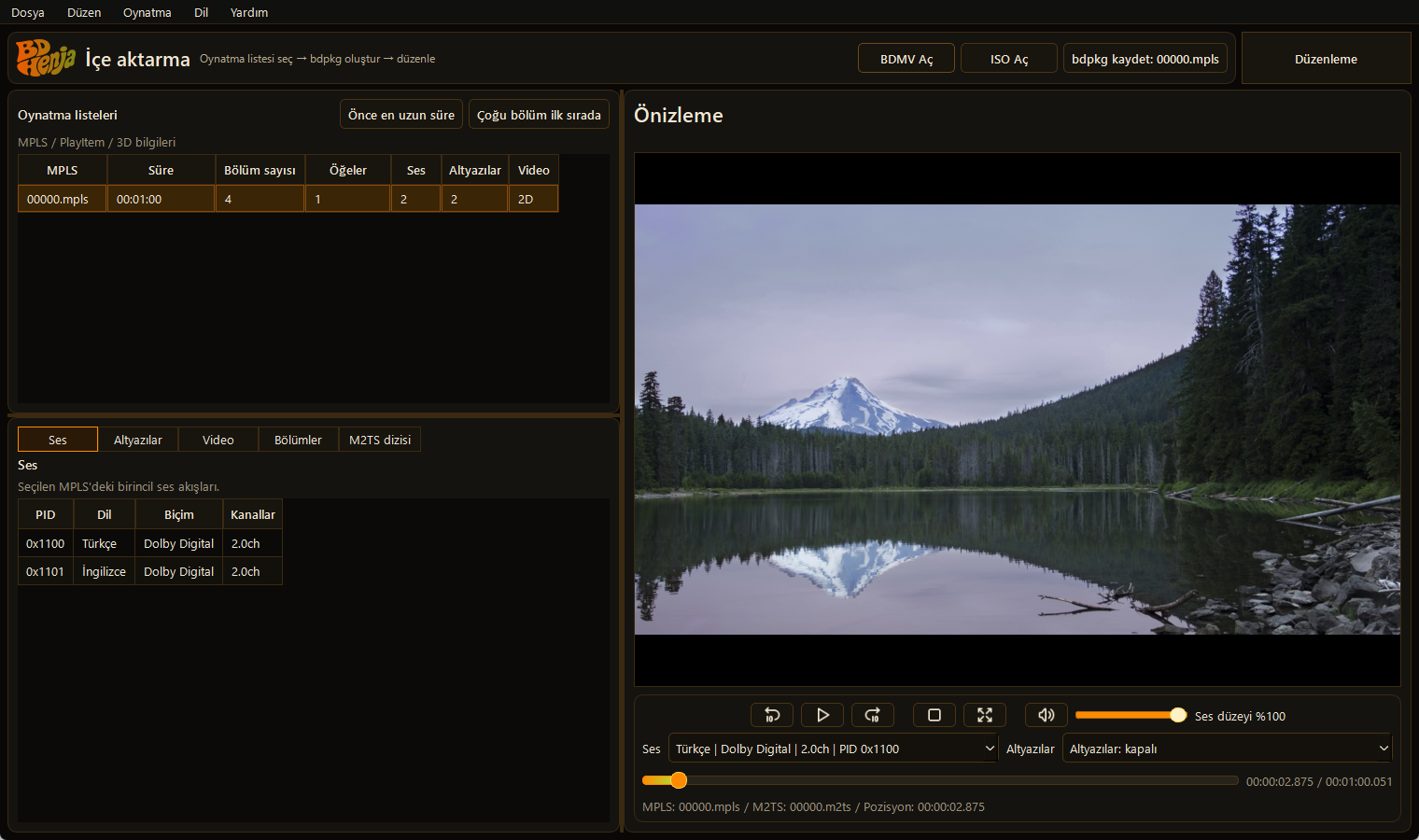
Oynatma listesi yüklenmiş içe aktarma ekranı. BDPKG oluşturmadan önce ses ve altyazıları inceleyin.Biçim, ses ve altyazı ayarlarının seçildiği dışa aktarma ekranı.
İş akışı
01
Oynatma listesi seçin
Bir BDMV klasörü veya Blu-ray ISO açın ve düzenlemek istediğiniz oynatma listesini seçin.
02
BDPKG oluşturun
Saklamak istediğiniz ses ve altyazıları seçip videoyla birlikte BDPKG (.bdpkg) olarak kaydedin. BDPKG, seçilen medyayı tek dosyada birleştiren BDHenja düzenleme dosyasıdır.
03
BDPKG’yi açıp düzenleyin
Oluşturduğunuz BDPKG’yi açın; ses ve altyazı ekleyin veya değiştirin, zamanlamayı, altyazı konumunu ve altyazıların 3D paralaksını ayarlayın.
04
Dışa aktarma
Blu-ray oluşturun veya MP4 ya da MKV kaydedin.
Sistem gereksinimleri ve GPU
GPU kullanılabilirliğinin yanı sıra CPU performansını ve boş depolama alanını da kontrol edin.
İşletim sistemi
Windows 10 sürüm 2004 veya üzeri / Windows 11 (x64)
CPU
x64 uyumlu CPU; yeniden kodlama ve 3D dönüştürme süreleri CPU performansına da bağlıdır.
GPU
Video kodlamada NVIDIA NVENC, Intel QSV ve AMD AMF desteklenir; kullanılabilirlik GPU, sürücü ve çıkış ayarlarına bağlıdır.
GPU kodlama kullanılamazsa
Uyumlu bir GPU kodlayıcı kullanılamadığında kodlama CPU ile yapılır.
Boş alan
Kaynak dosyaların yanı sıra BDPKG dosyaları, geçici dosyalar ve dışa aktarılan dosyalar için alan gerekir.
GPU her işlemi hızlandırmaz. Performans ve bellek gereksinimleri kaynağa ve düzenlemelere göre değişir; deneme sürümünde kendi PC’nizi ve dosyalarınızı kontrol edin.
Microsoft Store
Microsoft Store
Fiyat ve bölgesel kullanılabilirlik için Microsoft Store sayfasına bakın.
Deneme sürümü en fazla 5 dakika dışa aktarmaya izin verir. Satın aldıktan sonra bu süre sınırı kaldırılır.