BDHenja è un’app per Windows per rielaborare Blu-ray 2D e 3D già creati. Scegli una playlist, salvala come file di lavoro BDPKG e modifica quel file. Trasferisci audio e sottotitoli, regola posizione e parallasse dei sottotitoli ed esporta in Blu-ray, MP4 o MKV.
L’interfaccia dell’app è disponibile in 12 lingue.
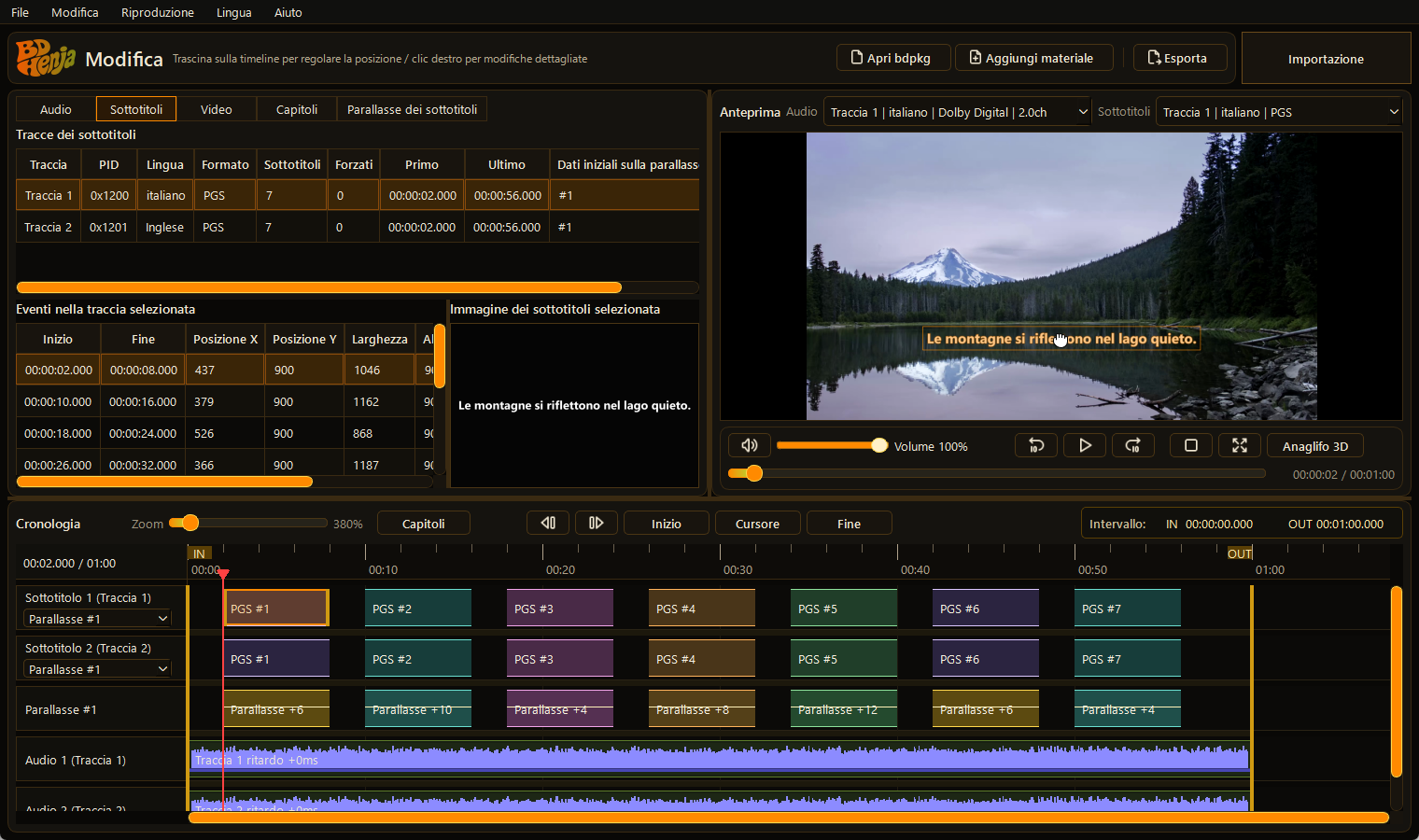
Trascinamento di un sottotitolo per regolarne la posizione nell’anteprima. La timeline mostra tracce di esempio di sottotitoli, parallasse dei sottotitoli e audio.
◈Montaggio 2D / 3D
⌖Posizione e parallasse dei sottotitoli
↗Blu-ray / MP4 / MKV
01 / BDHenja
Funzioni
Trasferisci le tracce, allineale alle immagini e crea una nuova versione.
Trasferimento di audio e sottotitoli
Aggiungi o sostituisci audio e sottotitoli da un’altra sorgente compatibile contenente lo stesso video. Confronta i due video affiancati e fai coincidere la stessa scena per importare le tracce sincronizzate con il tuo video.
01
Posizione e parallasse dei sottotitoli
Modifica coordinate, sincronizzazione e parallasse 3D dei sottotitoli, controllando il risultato nell’anteprima.
02
Esportazione Blu-ray e file video
Ricrea un Blu-ray oppure esporta in MP4 e MKV. Con sorgenti 3D scegli affiancata, anaglifo o vista 2D di un solo occhio.
03
Regolazioni dettagliate nell’editor
Regolare l’anteprima anaglifa
Scegli la modalità di visualizzazione e regola separatamente i livelli di rosso, verde e blu mentre osservi l’anteprima.
Ritagliare i margini trasparenti dei sottotitoli
Rimuovi i margini trasparenti dalle immagini dei sottotitoli mantenendo il testo visibile e la sua posizione. Elabora un sottotitolo selezionato oppure controlla ed elabora tutti i sottotitoli insieme.
Allineare automaticamente l’audio
Scegli una traccia audio di riferimento e confronta le forme d’onda in un punto con lo stesso suono per stimare automaticamente lo sfasamento. Controlla la correzione prima di applicarla.
Impostare i capitoli
Aggiungi capitoli e regolane la posizione controllando il video, ed elimina quelli non necessari.
Tagliare l’inizio e la fine
Imposta l’intervallo di esportazione con IN/OUT sulla timeline per escludere le parti non necessarie all’inizio o alla fine.
Formati di uscita e modalità 3D
Combina formato di uscita e modalità di visione in base alla sorgente e al dispositivo.
Formati di uscita
Blu-ray
Salva in 2D / 3D come ISO o cartella Blu-ray. La creazione di menu Blu-ray non è supportata.
MP4
Una traccia audio e sottotitoli impressi nel video, se desiderati.
MKV
Più tracce audio e sottotitoli in un file video.
Visualizzazione delle sorgenti 3D
2D2D
Esporta la vista dell’occhio scelto.
L | RAffiancata
Posiziona le viste sinistra e destra una accanto all’altra.
R / CAnaglifo
Combina le viste con conversione del colore per occhiali rosso/ciano.
Il 3D richiede sorgenti compatibili con entrambe le viste. I sottotitoli separati MKV non diventano anaglifici: per questo effetto devono essere impressi nel video.
L’interfaccia di BDHenja
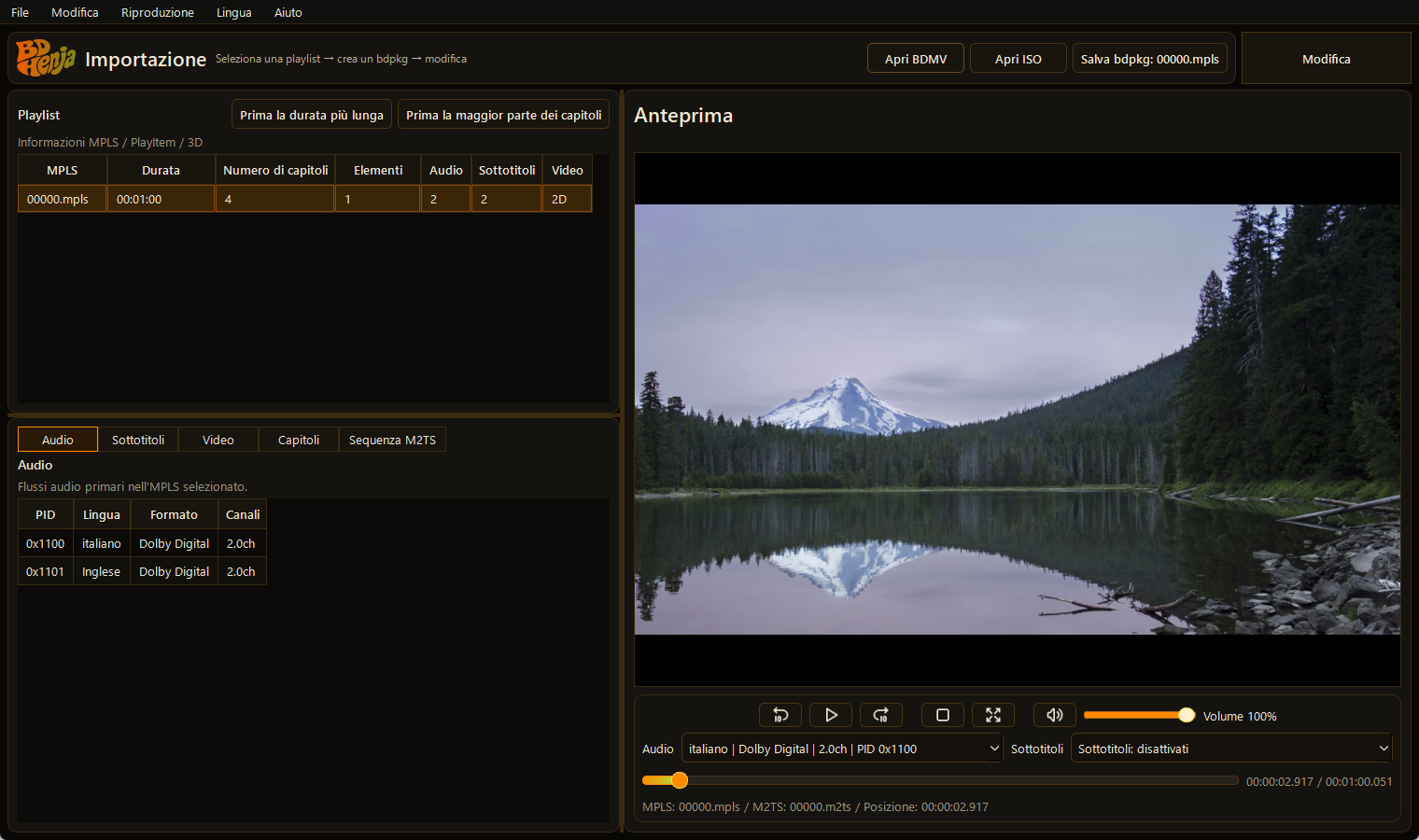
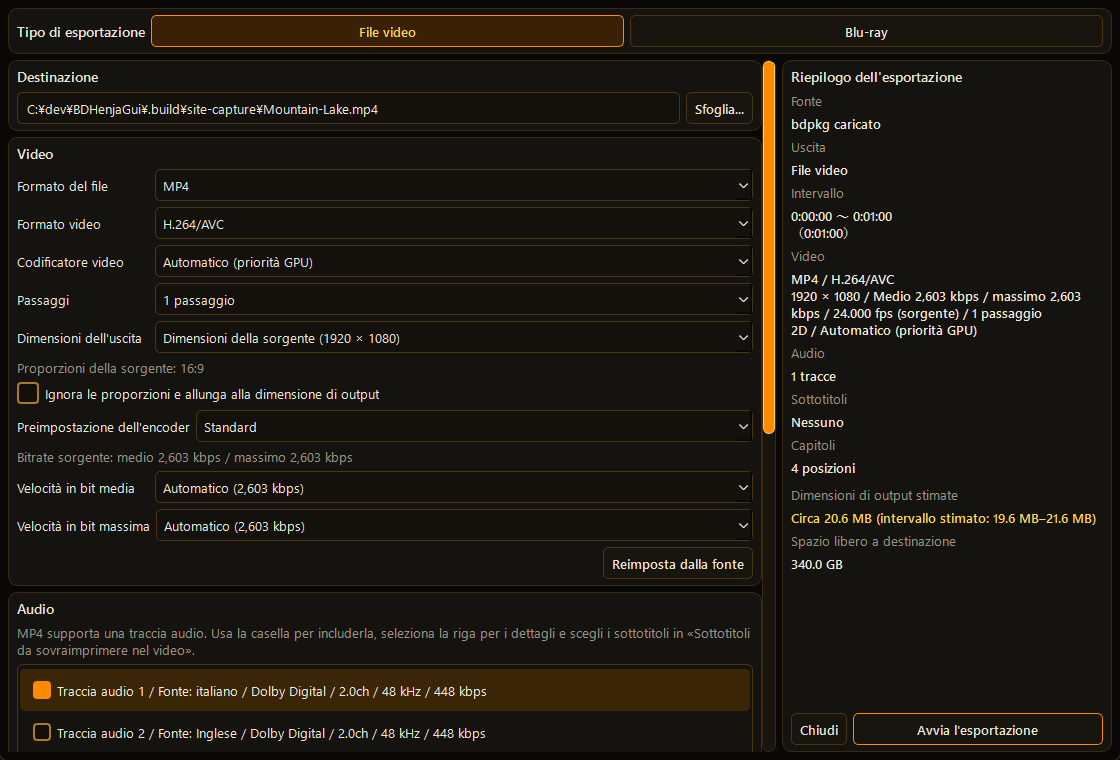
Schermata di importazione con una playlist caricata. Controlla audio e sottotitoli prima di creare un BDPKG.Schermata di esportazione per scegliere formato e impostazioni di audio e sottotitoli.
Flusso di lavoro
01
Scegli la playlist
Apri una cartella BDMV o un’immagine ISO Blu-ray e scegli la playlist da modificare.
02
Crea un BDPKG
Scegli audio e sottotitoli da conservare e salvali insieme al video come BDPKG (.bdpkg). È il file di lavoro di BDHenja, che riunisce il materiale selezionato in un unico file.
03
Apri e modifica il BDPKG
Apri il BDPKG creato per aggiungere o sostituire audio e sottotitoli e regolare sincronizzazione, posizione dei sottotitoli e parallasse 3D dei sottotitoli.
04
Esportazione
Ricrea un Blu-ray o salva un file MP4 o MKV.
Requisiti di sistema e GPU
Verifica le prestazioni della CPU e lo spazio libero, oltre alla disponibilità della GPU.
Sistema
Windows 10 versione 2004 o successiva / Windows 11 (x64)
CPU
CPU compatibile con x64. I tempi di ricodifica e conversione 3D dipendono anche dalle sue prestazioni.
GPU
La codifica video supporta NVIDIA NVENC, Intel QSV e AMD AMF, in base a GPU, driver e impostazioni di uscita.
Senza codifica GPU
Se non è disponibile un encoder GPU compatibile, la codifica utilizza la CPU.
Spazio libero
Oltre ai file sorgente, serve spazio per i file BDPKG, i file temporanei e le esportazioni.
La GPU non accelera tutte le operazioni. Le esigenze di prestazioni e memoria variano in base al materiale e alle modifiche; verifica il tuo PC con i tuoi file nella versione di prova.
Microsoft Store
Microsoft Store
Consulta la scheda di Microsoft Store per prezzo e disponibilità nella tua area.
La versione di prova consente esportazioni fino a 5 minuti. Questo limite di durata viene rimosso dopo l’acquisto.
Questa pagina non contiene analisi del traffico, pubblicità, cookie o caricamento di file. Nel browser viene salvata solo la lingua di visualizzazione scelta manualmente.