Transferencia de audio y subtítulos
Añade o sustituye audio y subtítulos desde otra fuente compatible que contenga el mismo vídeo. Compara ambos vídeos en paralelo y haz coincidir la misma escena para importar las pistas sincronizadas con tu vídeo.

Software de edición de Blu-ray para Windows
BDHenja es una aplicación para Windows que permite reeditar Blu-ray 2D y 3D ya creados. Selecciona una lista de reproducción, guárdala como archivo de edición BDPKG y edita ese archivo. Transfiere audio y subtítulos, ajusta la posición y el paralaje de los subtítulos y exporta a Blu-ray, MP4 o MKV.
La interfaz de la aplicación está disponible en 12 idiomas.
Japonés, inglés, alemán, francés, español, italiano, portugués, ruso, coreano, chino simplificado, polaco y turco.
Admite Blu-ray 2D y 3D compatibles, excepto materiales con protección anticopia y UHD Blu-ray.
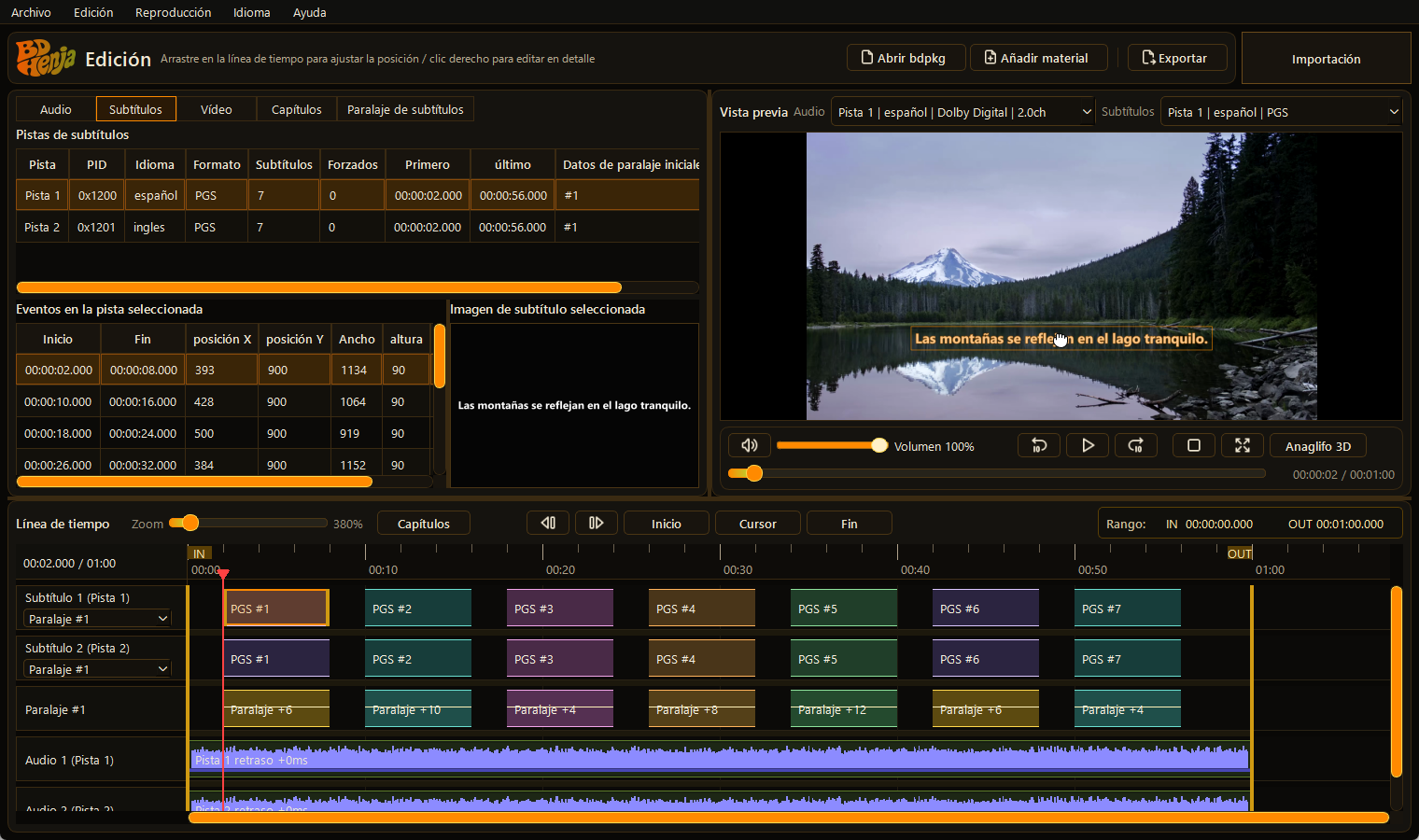
Transfiere las pistas, alínéalas con la imagen y crea una nueva versión.
Añade o sustituye audio y subtítulos desde otra fuente compatible que contenga el mismo vídeo. Compara ambos vídeos en paralelo y haz coincidir la misma escena para importar las pistas sincronizadas con tu vídeo.
Modifica las coordenadas, la sincronización y el paralaje 3D de los subtítulos y comprueba el resultado con la vista previa.
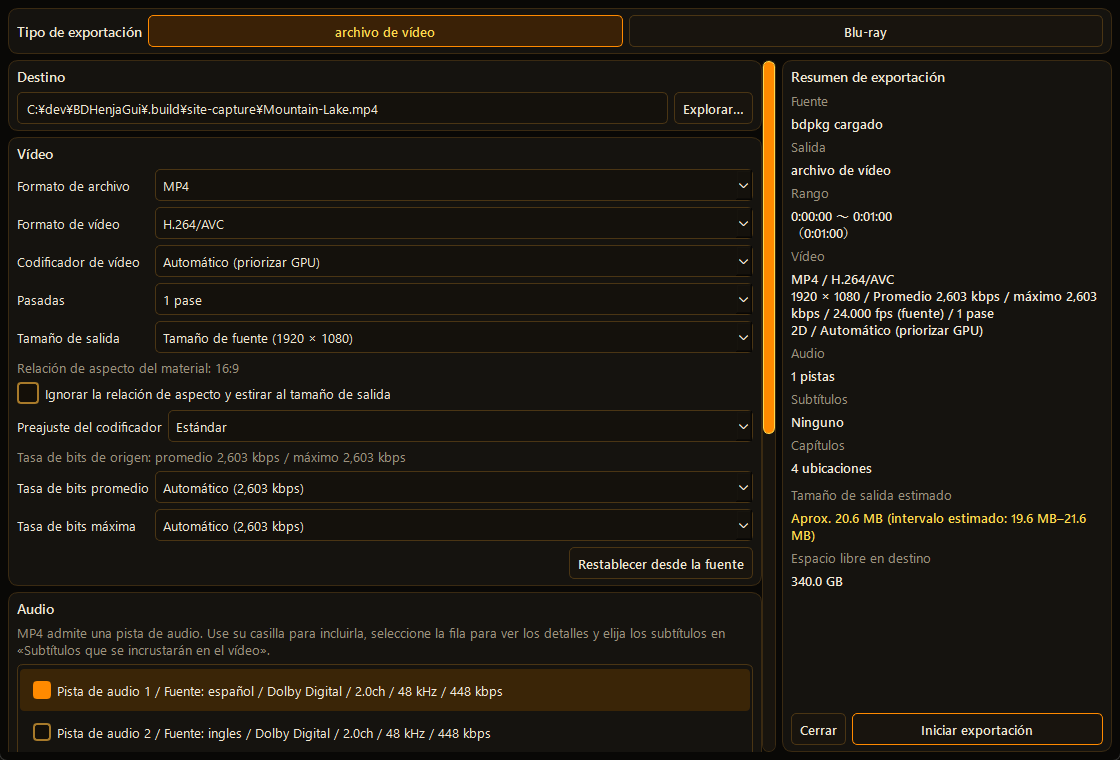
Reconstruye un Blu-ray o exporta a MP4 y MKV. Con fuentes 3D, elige lado a lado, anaglifo o una vista 2D de un solo ojo.
Combina el formato de salida y el modo de visualización según la fuente y tu equipo.
| Blu-ray | Guarda 2D / 3D como ISO o carpeta Blu-ray. No se admite la creación de menús Blu-ray. |
|---|---|
| MP4 | Una pista de audio y subtítulos incrustados opcionales. |
| MKV | Varias pistas de audio y subtítulos en un archivo de vídeo. |
| 2D | Exporta la vista del ojo elegido. |
|---|---|
| Lado a lado | Coloca las vistas izquierda y derecha una junto a otra. |
| Anaglifo | Combina las vistas con conversión de color para gafas rojo/cian. |
La visualización 3D requiere fuentes compatibles con ambas vistas. Los subtítulos separados de MKV no se convierten a anaglifo; incrústalos en el vídeo para ese efecto.
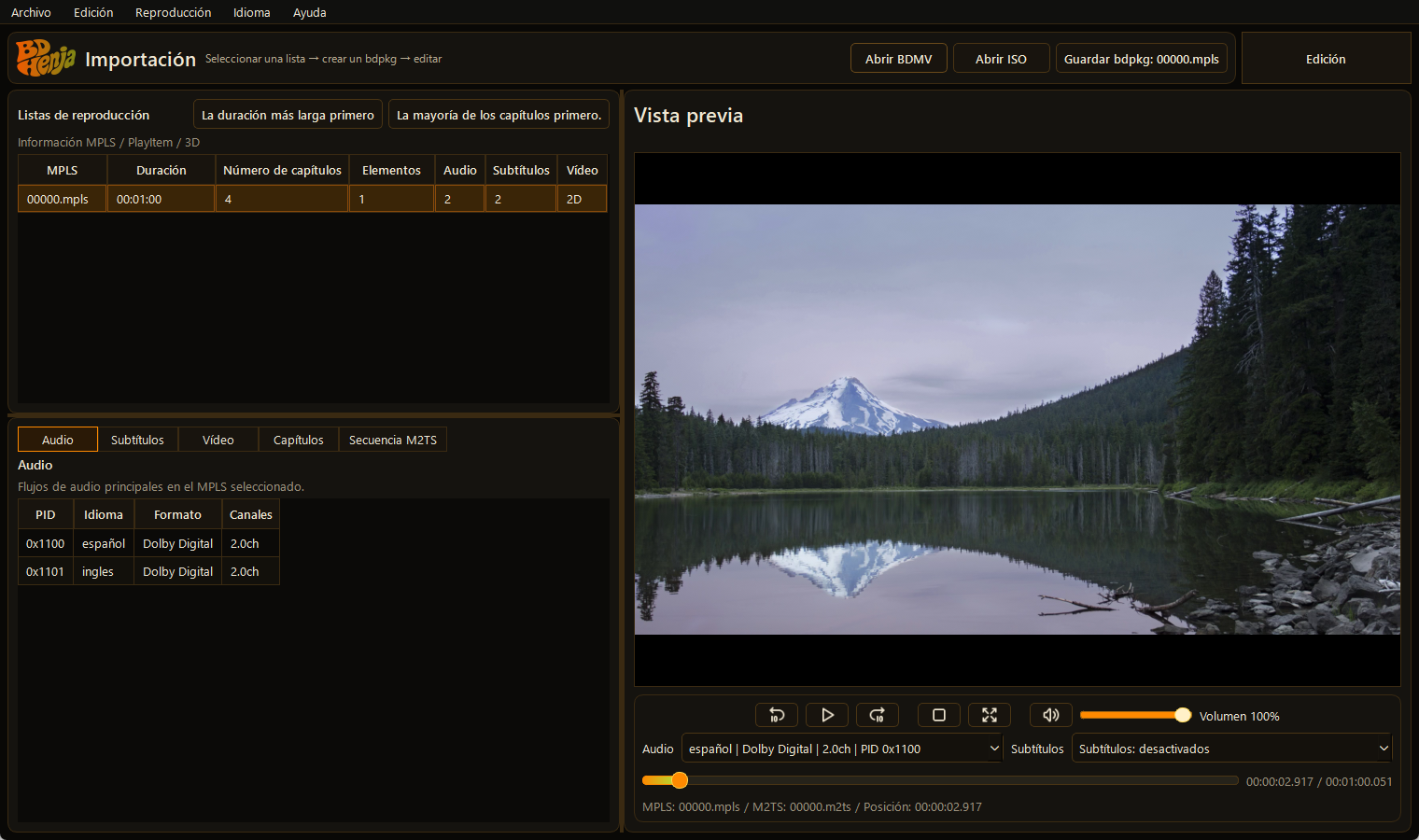
Abre una carpeta BDMV o una ISO de Blu-ray y elige la lista de reproducción que quieras editar.
Elige el audio y los subtítulos que quieras conservar y guárdalos con el vídeo como BDPKG (.bdpkg). Es el archivo de edición de BDHenja, que reúne el material seleccionado en un solo archivo.
Abre el BDPKG creado para añadir o sustituir audio y subtítulos y ajustar la sincronización, la posición de los subtítulos y el paralaje 3D de los subtítulos.
Reconstruye un Blu-ray o guarda un archivo MP4 o MKV.
Comprueba el rendimiento de la CPU y el espacio libre, además de la disponibilidad de GPU.
| Sistema | Windows 10 versión 2004 o posterior / Windows 11 (x64) |
|---|---|
| CPU | CPU compatible con x64. El tiempo de recodificación y conversión 3D también depende de su rendimiento. |
| GPU | La codificación de vídeo admite NVIDIA NVENC, Intel QSV y AMD AMF, según la GPU, el controlador y los ajustes de salida. |
| Sin codificación por GPU | Si no hay un codificador GPU compatible disponible, se utiliza la CPU. |
| Espacio libre | Reserva espacio para archivos BDPKG, archivos temporales y exportaciones, además del material original. |
La GPU no acelera todas las operaciones. Las necesidades de rendimiento y memoria dependen del material y de la edición; comprueba tu PC con tus propios archivos en la versión de prueba.
Consulta la ficha de Microsoft Store para conocer el precio y la disponibilidad en tu región.
La versión de prueba permite exportar hasta 5 minutos. Este límite de duración se elimina tras la compra.
Envía tus informes de errores y preguntas a nuestro correo de soporte dedicado.
Contactar por correoEsta página no incluye analítica, publicidad, cookies ni carga de archivos. Solo se guarda en su navegador el idioma que seleccione manualmente.