BDHenja to aplikacja dla Windows do ponownej edycji gotowych Blu-ray 2D i 3D. Wybierz listę odtwarzania, zapisz ją jako plik roboczy BDPKG, a następnie edytuj ten plik. Przenoś dźwięk i napisy, dostosuj pozycję i paralaksę napisów oraz eksportuj do Blu-ray, MP4 lub MKV.
Interfejs aplikacji jest dostępny w 12 językach.
Japoński, angielski, niemiecki, francuski, hiszpański, włoski, portugalski, rosyjski, koreański, chiński uproszczony, polski i turecki.
Obsługuje zgodne płyty Blu-ray 2D i 3D, z wyłączeniem materiałów zabezpieczonych przed kopiowaniem i UHD Blu-ray.
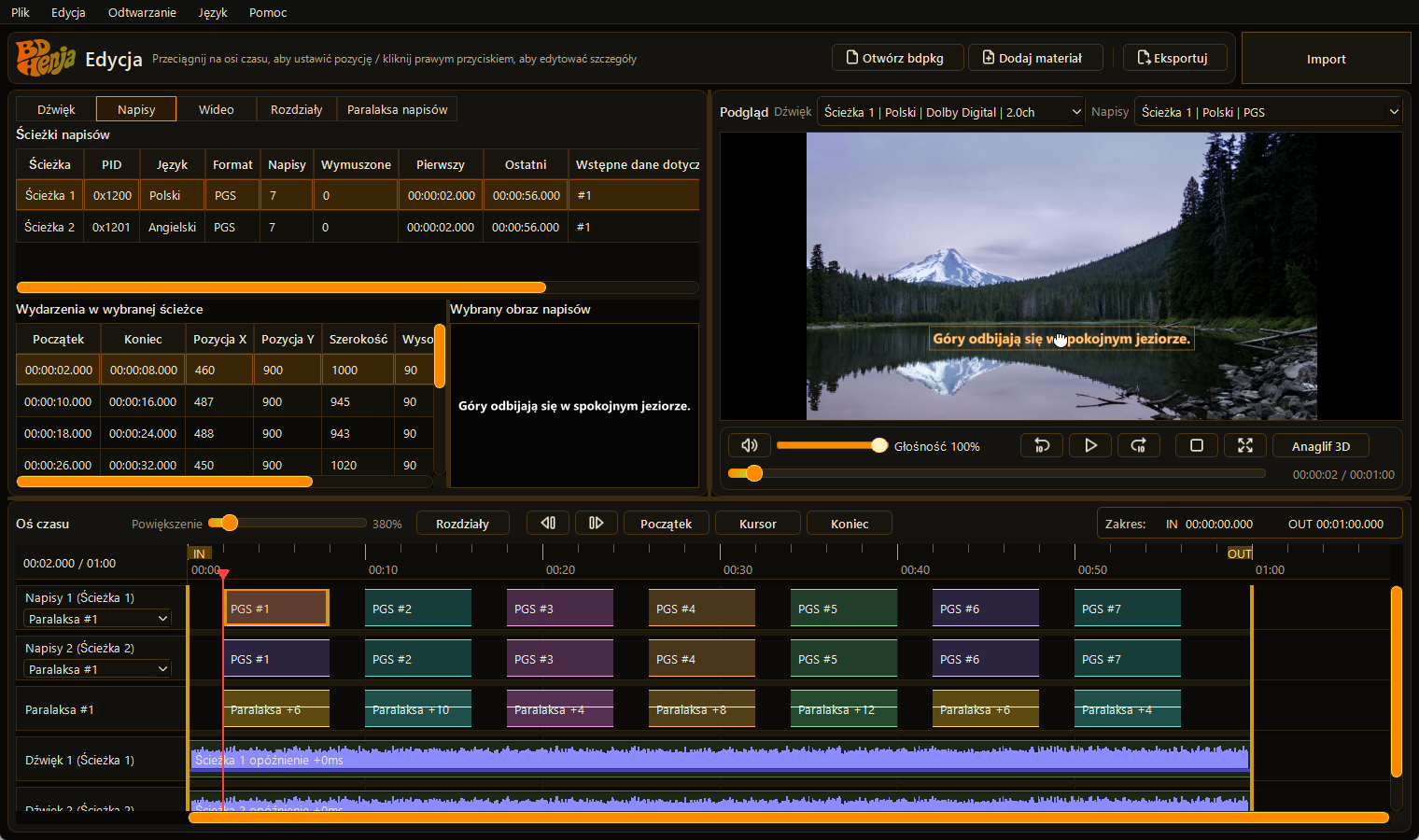
Przeciąganie napisu w podglądzie w celu zmiany jego położenia. Oś czasu pokazuje przykładowe ścieżki napisów, paralaksy napisów i dźwięku.
◈Edycja 2D / 3D
⌖Położenie i paralaksa napisów
↗Blu-ray / MP4 / MKV
01 / BDHenja
Funkcje
Przenieś ścieżki, dopasuj je do obrazu i stwórz nową wersję.
Przenoszenie dźwięku i napisów
Dodawaj lub zastępuj dźwięk i napisy z innego obsługiwanego źródła zawierającego ten sam materiał wideo. Porównaj oba nagrania obok siebie i dopasuj tę samą scenę, aby zaimportować ścieżki zsynchronizowane z Twoim wideo.
01
Położenie i paralaksa napisów
Dostosuj współrzędne, synchronizację i paralaksę 3D napisów, sprawdzając wynik w podglądzie.
02
Eksport Blu-ray i plików wideo
Utwórz Blu-ray ponownie lub eksportuj do MP4 i MKV. Dla źródeł 3D wybierz układ obok siebie, anaglif lub widok 2D jednego oka.
03
Dokładne ustawienia w edytorze
Regulacja podglądu anaglifowego
Wybierz sposób wyświetlania i reguluj osobno poziomy czerwieni, zieleni i niebieskiego, obserwując podgląd.
Przycinanie przezroczystych marginesów napisów
Usuń przezroczyste marginesy obrazów napisów, zachowując widoczny tekst i jego położenie. Przetwórz wybrany napis lub sprawdź i przetwórz wszystkie naraz.
Automatyczne wyrównanie dźwięku
Wybierz referencyjną ścieżkę dźwiękową i porównaj przebiegi w miejscu z tym samym dźwiękiem, aby automatycznie oszacować przesunięcie czasowe. Sprawdź korektę przed jej zastosowaniem.
Ustawianie rozdziałów
Dodawaj rozdziały i zmieniaj ich położenie, sprawdzając obraz, oraz usuwaj zbędne rozdziały.
Przycinanie początku i końca
Ustaw zakres eksportu znacznikami IN/OUT na osi czasu, aby pominąć niepotrzebne fragmenty na początku lub końcu.
Formaty wyjściowe i tryby 3D
Dopasuj format zapisu i tryb wyświetlania do źródła oraz odtwarzacza.
Formaty wyjściowe
Blu-ray
Zapisz 2D / 3D jako ISO lub folder Blu-ray. Tworzenie menu Blu-ray nie jest obsługiwane.
MP4
Jedna ścieżka dźwięku i opcjonalnie napisy wtopione w obraz.
MKV
Wiele ścieżek dźwięku i napisów w pliku wideo.
Wyświetlanie źródeł 3D
2D2D
Eksportuj widok wybranego oka.
L | RObok siebie
Umieść lewy i prawy obraz obok siebie.
R / CAnaglif
Połącz obrazy po konwersji kolorów dla okularów czerwono-cyjanowych.
3D wymaga obsługiwanego materiału z widokami obu oczu. Oddzielne napisy MKV nie są przekształcane w anaglif; dla tego efektu trzeba wtopić je w obraz.
Interfejs BDHenja
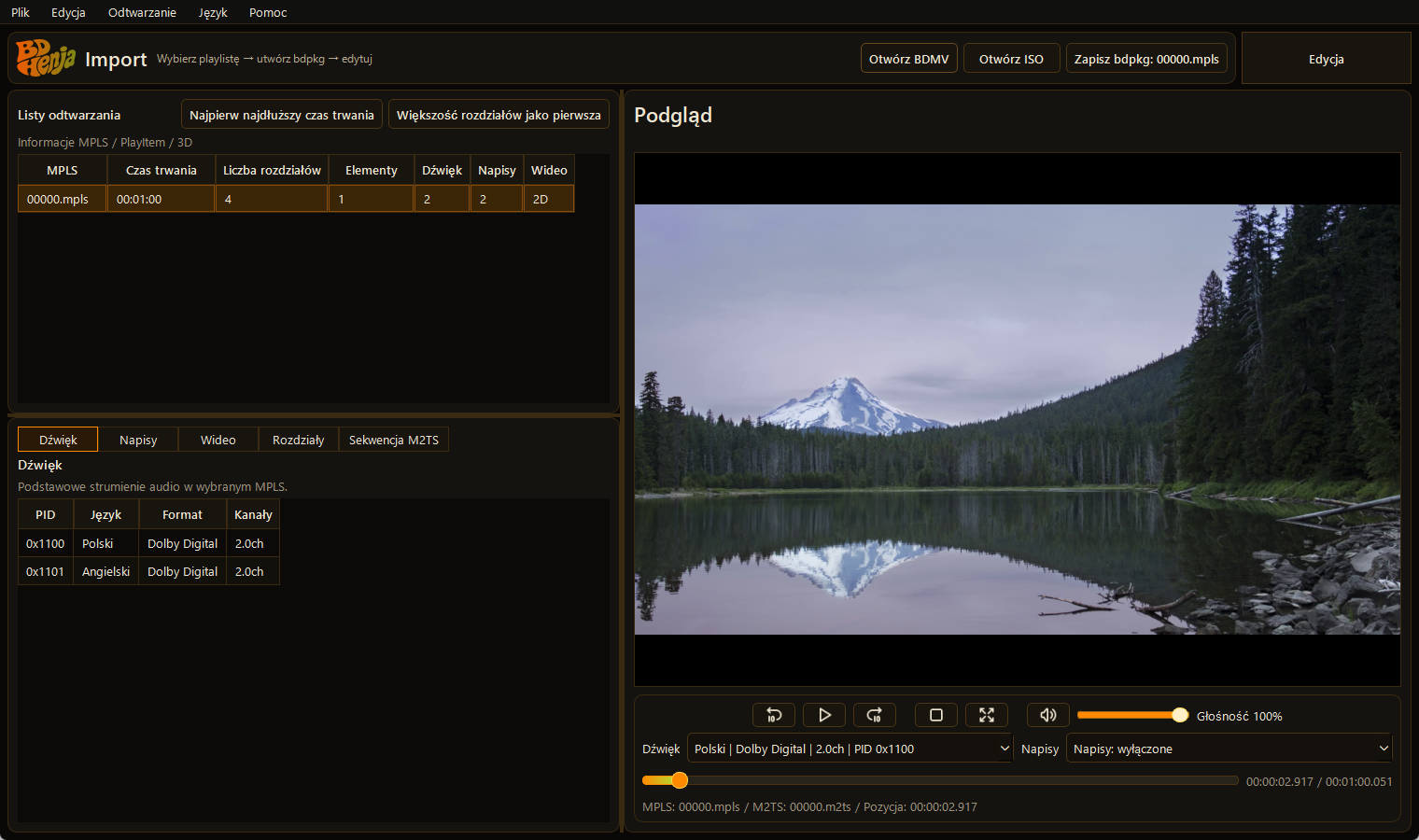
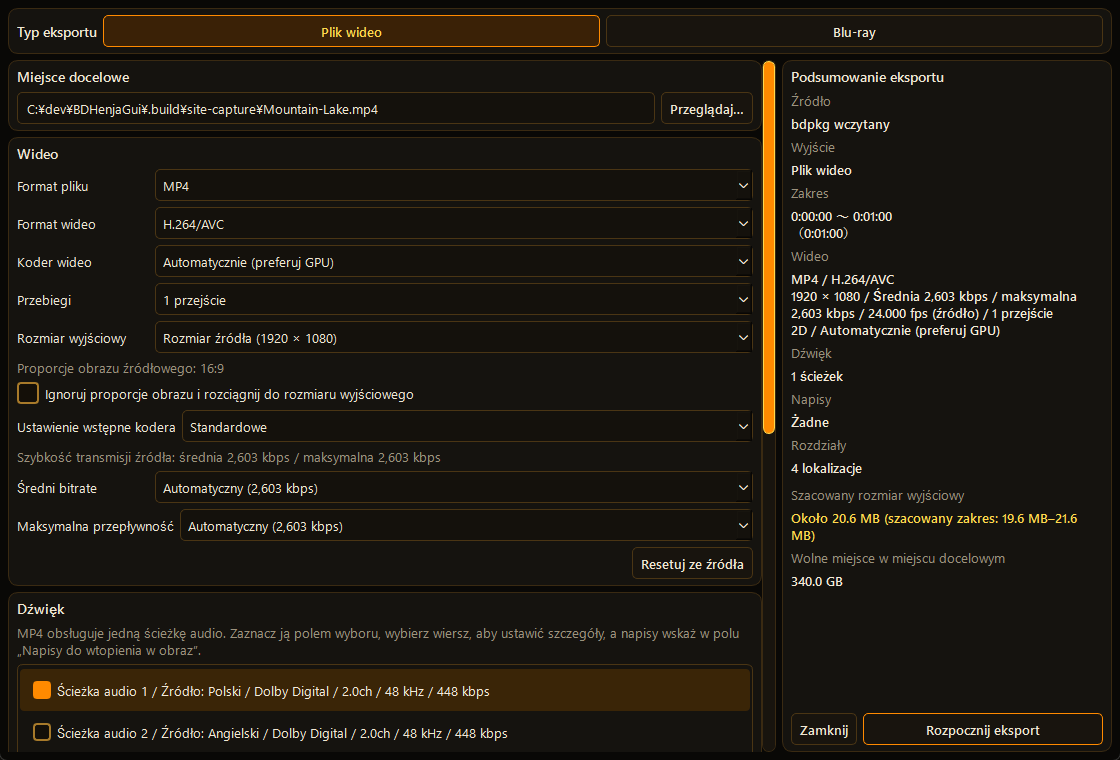
Ekran importu z wczytaną listą odtwarzania. Sprawdź dźwięk i napisy przed utworzeniem BDPKG.Ekran eksportu do wyboru formatu oraz ustawień dźwięku i napisów.
Przebieg pracy
01
Wybierz listę odtwarzania
Otwórz folder BDMV lub obraz ISO Blu-ray i wybierz listę odtwarzania do edycji.
02
Utwórz BDPKG
Wybierz ścieżki dźwiękowe i napisy, które chcesz zachować, i zapisz je wraz z wideo jako BDPKG (.bdpkg). To plik roboczy BDHenja, który łączy wybrane materiały w jednym pliku.
03
Otwórz i edytuj BDPKG
Otwórz utworzony BDPKG, dodaj lub zastąp dźwięk i napisy oraz dostosuj synchronizację, pozycję napisów i paralaksę 3D napisów.
04
Eksport
Utwórz Blu-ray lub zapisz MP4 albo MKV.
Wymagania systemowe i GPU
Oprócz dostępności GPU sprawdź wydajność procesora i wolne miejsce na dysku.
System
Windows 10 w wersji 2004 lub nowszej / Windows 11 (x64)
Procesor
Procesor zgodny z x64. Czas ponownego kodowania i konwersji 3D zależy również od jego wydajności.
GPU
Kodowanie wideo obsługuje NVIDIA NVENC, Intel QSV i AMD AMF, zależnie od GPU, sterownika i ustawień wyjściowych.
Bez kodowania przez GPU
Gdy zgodny koder GPU nie jest dostępny, kodowanie odbywa się na procesorze.
Wolne miejsce
Oprócz materiałów źródłowych potrzebne jest miejsce na pliki BDPKG, pliki tymczasowe i eksportowane pliki.
GPU nie przyspiesza wszystkich operacji. Zapotrzebowanie na wydajność i pamięć zależy od materiału i edycji; sprawdź swój komputer z własnymi plikami w wersji próbnej.
Microsoft Store
Microsoft Store
Cenę i dostępność w swoim regionie sprawdzisz na stronie Microsoft Store.
Wersja próbna pozwala eksportować do 5 minut. Po zakupie to ograniczenie czasu zostaje zniesione.
Ta strona nie zawiera analityki, reklam, plików cookie ani przesyłania plików. W przeglądarce zapisywany jest tylko ręcznie wybrany język wyświetlania.