BDHenja est une application Windows pour retravailler des Blu-ray 2D et 3D déjà créés. Choisissez une liste de lecture, enregistrez-la dans un fichier de travail BDPKG, puis modifiez ce fichier. Transférez audio et sous-titres, ajustez la position et la parallaxe des sous-titres, puis exportez en Blu-ray, MP4 ou MKV.
L’interface de l’application est disponible en 12 langues.
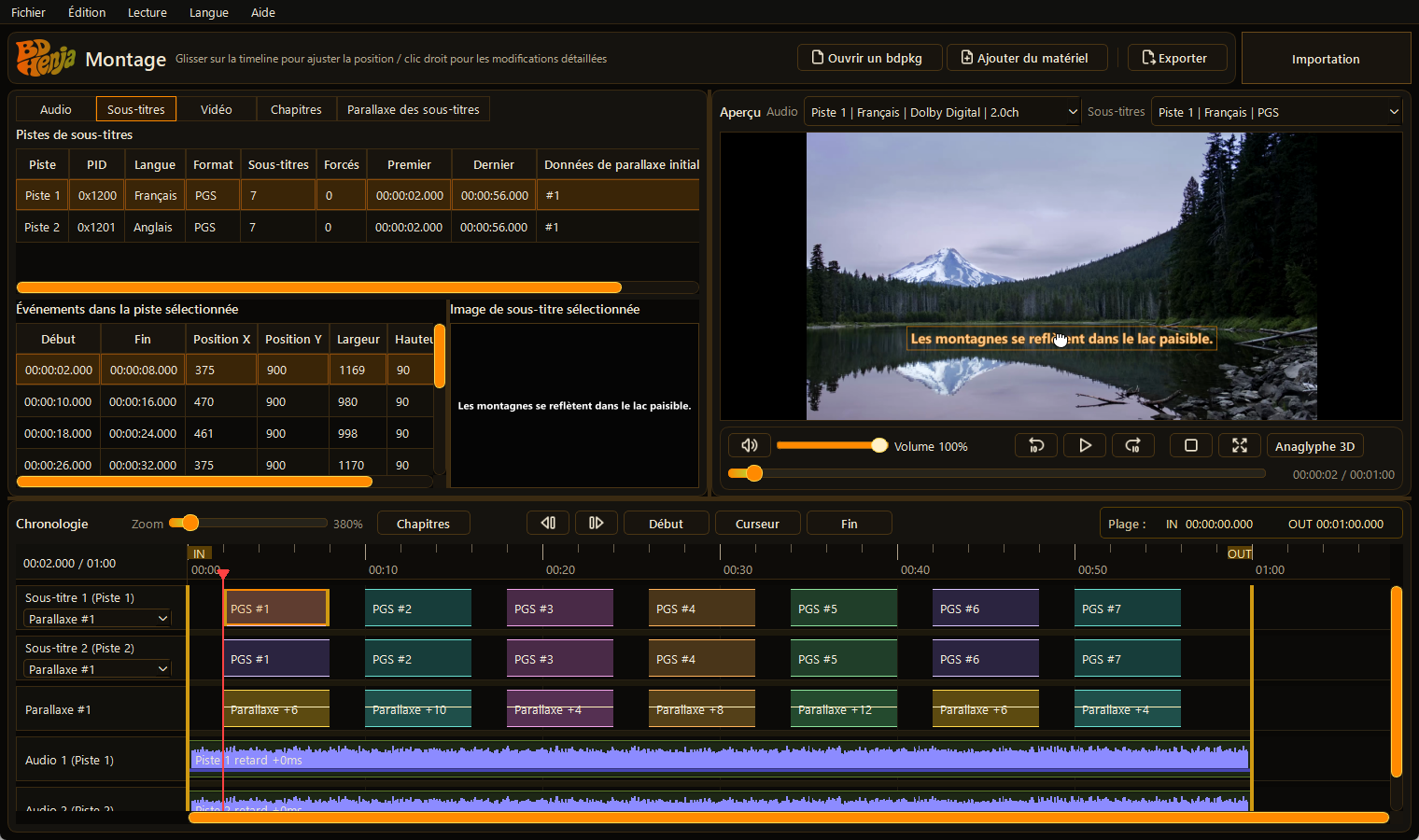
Déplacement d’un sous-titre dans l’aperçu par glisser-déposer. La timeline affiche des pistes d’exemple de sous-titres, de parallaxe des sous-titres et d’audio.
◈Montage 2D / 3D
⌖Position et parallaxe des sous-titres
↗Blu-ray / MP4 / MKV
01 / BDHenja
Fonctions
Transférez les pistes, alignez-les sur l’image et créez une nouvelle version.
Transfert audio et sous-titres
Ajoutez ou remplacez des pistes audio et des sous-titres depuis une autre source compatible contenant la même vidéo. Comparez les deux vidéos côte à côte et faites correspondre la même scène pour importer les pistes en les synchronisant avec votre vidéo.
01
Position et parallaxe des sous-titres
Ajustez les coordonnées, la synchronisation et la parallaxe 3D des sous-titres en vérifiant leur position dans l’aperçu.
02
Export Blu-ray et fichiers vidéo
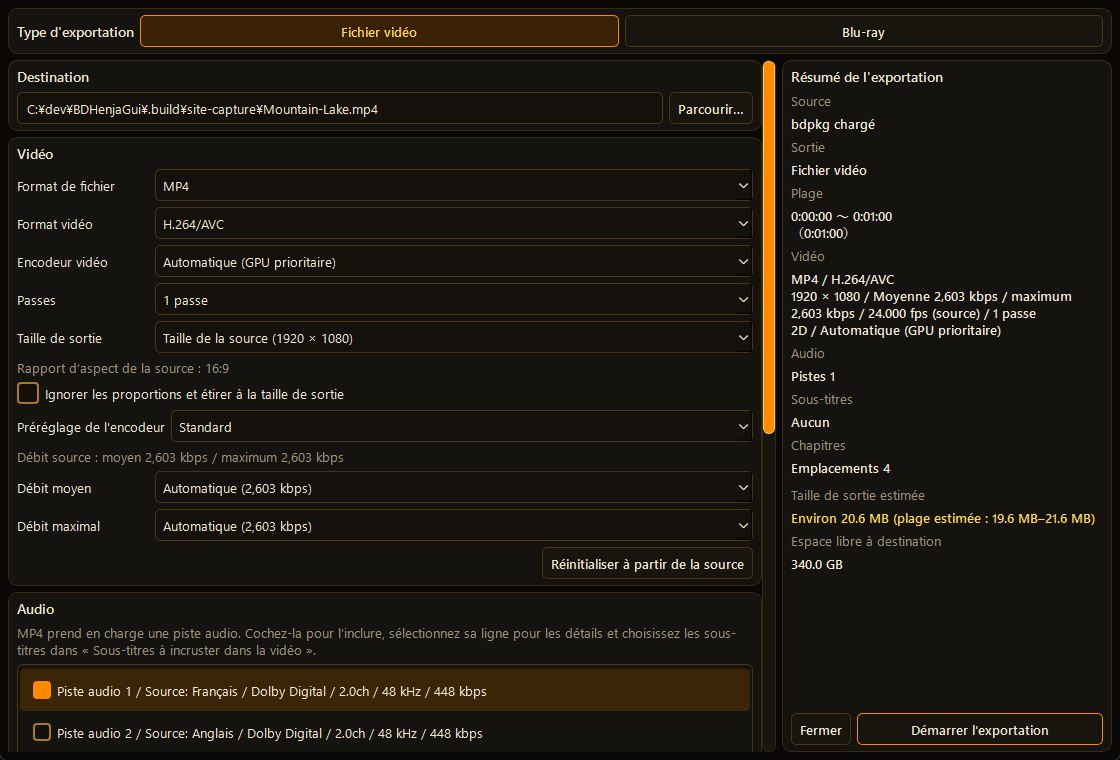
Recréez un Blu-ray ou exportez en MP4 et MKV. Pour les sources 3D, choisissez côte à côte, anaglyphe ou une vue 2D d’un seul œil.
03
Réglages fins dans l’éditeur
Régler l’aperçu anaglyphe
Choisissez le mode d’affichage et réglez séparément les niveaux de rouge, de vert et de bleu tout en regardant l’aperçu.
Rogner les marges transparentes des sous-titres
Supprimez les marges transparentes autour des images de sous-titres en conservant le texte visible et sa position. Traitez un sous-titre sélectionné ou vérifiez et traitez l’ensemble des sous-titres.
Aligner automatiquement l’audio
Choisissez une piste audio de référence et comparez les formes d’onde à un endroit contenant le même son pour estimer automatiquement le décalage. Vérifiez la correction avant de l’appliquer.
Définir les chapitres
Ajoutez des chapitres et ajustez leur position en regardant la vidéo, puis supprimez les chapitres inutiles.
Couper le début et la fin
Définissez la plage d’exportation avec IN/OUT sur la timeline pour exclure les passages inutiles au début ou à la fin.
Formats de sortie et modes 3D
Adaptez le format d’enregistrement et le mode de visualisation à votre source et à votre équipement.
Formats de sortie
Blu-ray
Enregistrez en 2D / 3D dans une ISO ou un dossier Blu-ray. La création de menus Blu-ray n’est pas prise en charge.
MP4
Une piste audio et des sous-titres incrustés si nécessaire.
MKV
Plusieurs pistes audio et de sous-titres dans un fichier vidéo.
Affichage des sources 3D
2D2D
Exportez la vue de l’œil choisi.
L | RCôte à côte
Placez les vues gauche et droite l’une à côté de l’autre.
R / CAnaglyphe
Combinez les vues après conversion des couleurs pour des lunettes rouge/cyan.
La 3D nécessite une source compatible avec les deux vues. Les sous-titres séparés MKV ne sont pas convertis en anaglyphe ; incrustez-les dans la vidéo pour obtenir cet effet.
L’interface de BDHenja
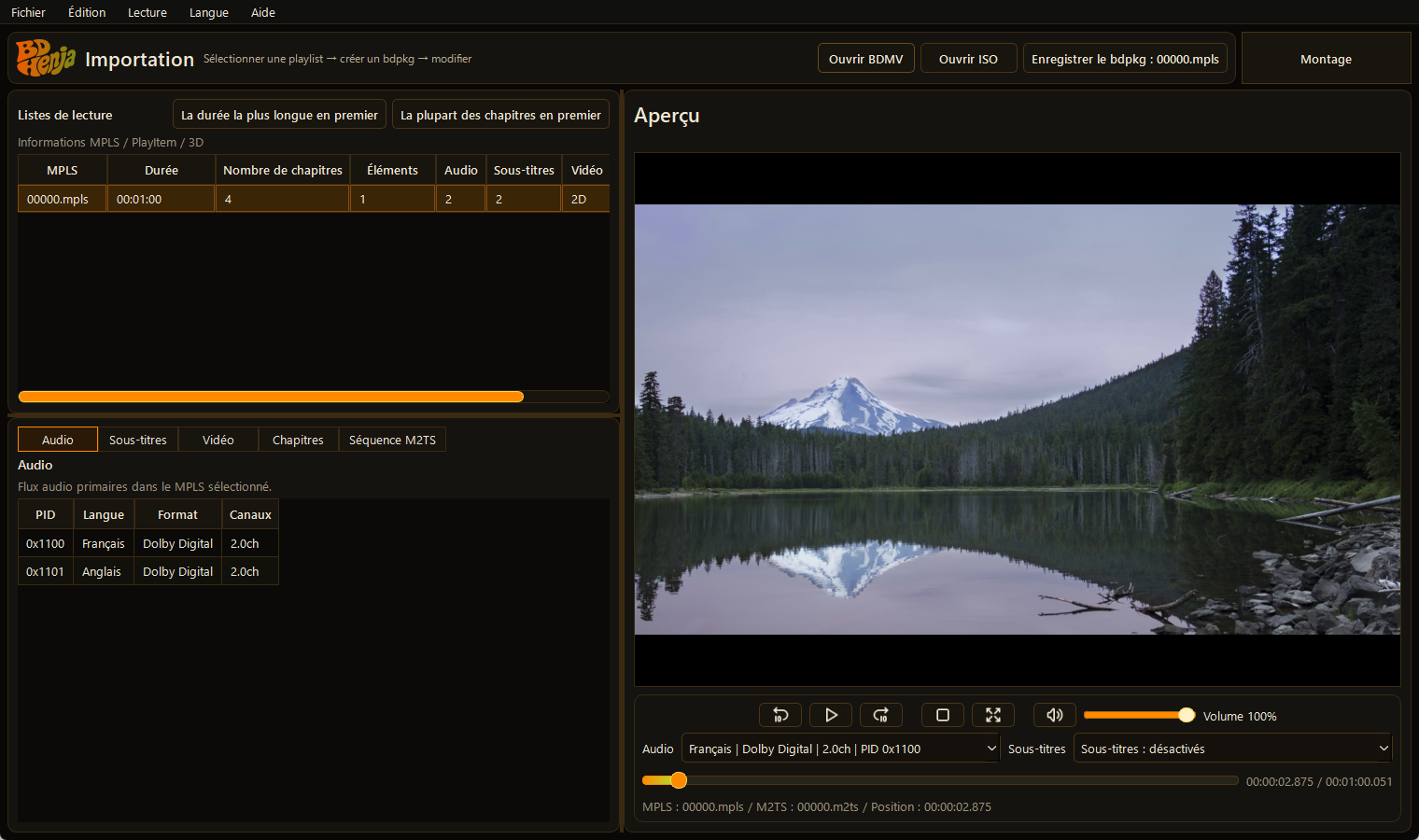
Écran d’importation avec une liste de lecture chargée. Vérifiez audio et sous-titres avant de créer un BDPKG.Écran d’exportation pour choisir le format et les réglages audio et sous-titres.
Étapes d’utilisation
01
Choisir une liste de lecture
Ouvrez un dossier BDMV ou une image ISO Blu-ray et choisissez la liste de lecture à modifier.
02
Créer un BDPKG
Sélectionnez les pistes audio et les sous-titres à conserver et enregistrez-les avec la vidéo dans un BDPKG (.bdpkg). Ce fichier de travail de BDHenja regroupe les médias sélectionnés.
03
Ouvrir et modifier le BDPKG
Ouvrez le BDPKG créé pour ajouter ou remplacer audio et sous-titres, ajuster leur synchronisation, la position des sous-titres et la parallaxe 3D des sous-titres.
04
Export
Recréez un Blu-ray ou enregistrez un fichier MP4 ou MKV.
Configuration et GPU
Vérifiez les performances du processeur et l’espace de stockage disponible, ainsi que le GPU.
Système
Windows 10 version 2004 ou ultérieure / Windows 11 (x64)
Processeur
Processeur compatible x64. La durée du réencodage et de la conversion 3D dépend aussi de ses performances.
GPU
L’encodage vidéo prend en charge NVIDIA NVENC, Intel QSV et AMD AMF, selon le GPU, le pilote et les paramètres de sortie.
Sans encodage GPU
Si aucun encodeur GPU compatible n’est disponible, l’encodage utilise le processeur.
Espace libre
Prévoyez de l’espace pour les fichiers BDPKG, les fichiers temporaires et les exports, en plus des sources.
Le GPU n’accélère pas toutes les opérations. Les besoins en performances et en mémoire varient selon les sources et les modifications ; vérifiez votre PC avec vos propres fichiers dans la version d’essai.
Microsoft Store
Microsoft Store
Consultez la fiche Microsoft Store pour connaître le prix et la disponibilité dans votre région.
La version d’essai permet d’exporter jusqu’à 5 minutes. Cette limite de durée est supprimée après l’achat.
Cette page ne contient ni analyse d’audience, ni publicité, ni cookies, ni envoi de fichiers. Seule la langue d’affichage choisie manuellement est enregistrée dans votre navigateur.