BDHenja ist eine Windows-App zum erneuten Bearbeiten fertiger 2D- und 3D-Blu-rays. Wählen Sie eine Playlist, speichern Sie sie als BDPKG-Datei und bearbeiten Sie diese. Übertragen Sie Audio und Untertitel, passen Sie Untertitelposition und Parallaxe an und exportieren Sie als Blu-ray, MP4 oder MKV.
Die Benutzeroberfläche ist in 12 Sprachen verfügbar.
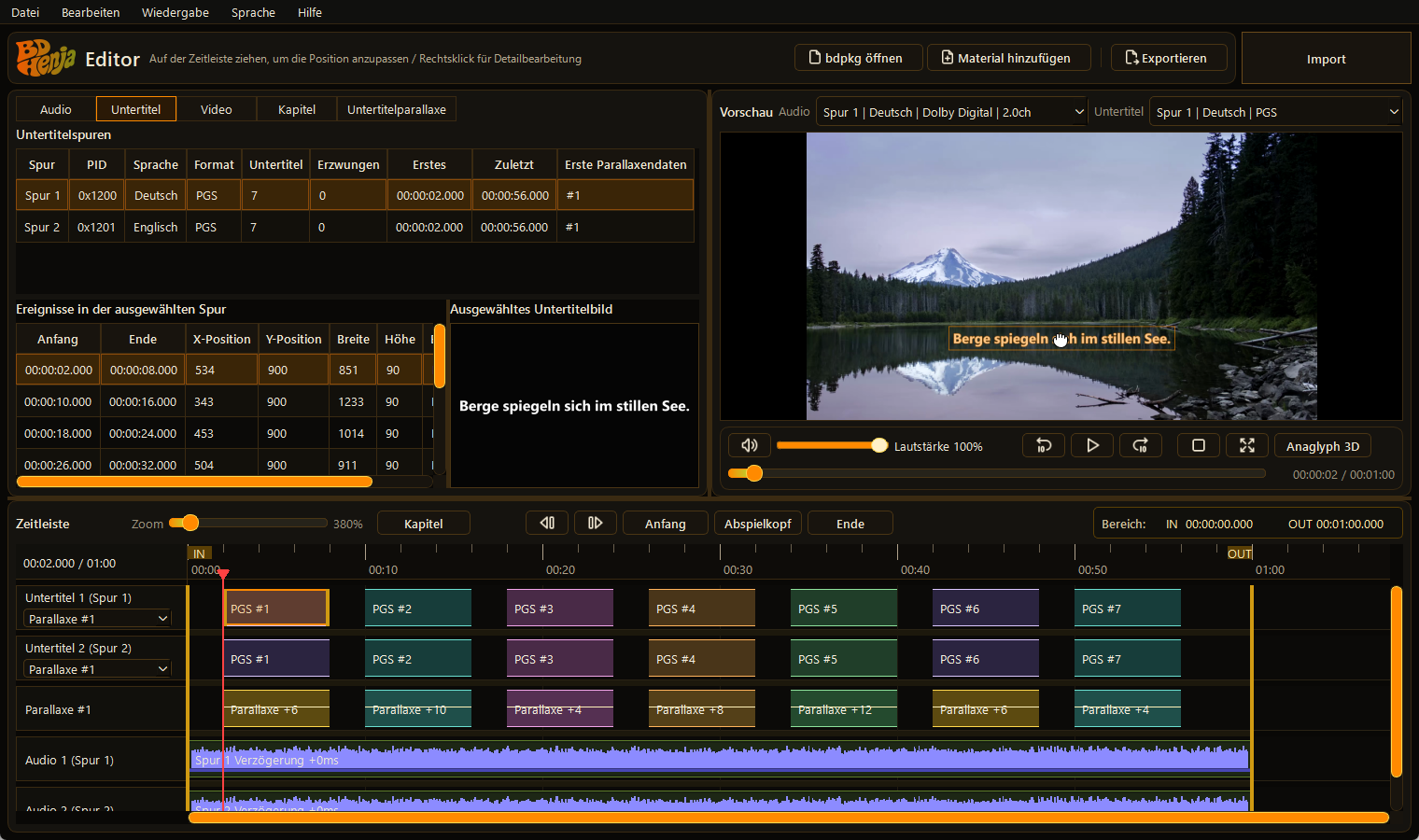
Ein Untertitel wird in der Vorschau an eine neue Position gezogen. Die Zeitleiste zeigt Beispielspuren für Untertitel, Untertitelparallaxe und Audio.
◈2D / 3D bearbeiten
⌖Untertitelposition & Parallaxe
↗Blu-ray / MP4 / MKV
01 / BDHenja
Funktionen
Spuren übertragen, am Bild ausrichten und das fertige Material neu zusammenstellen.
Audio- und Untertitelübertragung
Fügen Sie Audio und Untertitel aus einer anderen unterstützten Quelle mit demselben Videoinhalt hinzu oder ersetzen Sie vorhandene Spuren. Vergleichen Sie beide Videos nebeneinander und gleichen Sie dieselbe Szene ab, um die Spuren zeitlich passend zu Ihrem Video zu importieren.
01
Untertitelposition und Parallaxe
Koordinaten, Timing und 3D-Parallaxe der Untertitel anpassen und das Ergebnis in der Vorschau prüfen.
02
Blu-ray- und Videoexport
Blu-rays neu erstellen oder als MP4 und MKV exportieren. Bei 3D-Quellen Side-by-Side, Anaglyph oder eine 2D-Ansicht eines Auges wählen.
03
Feineinstellungen im Editor
Anaglyphenvorschau anpassen
Wählen Sie die Darstellungsweise und passen Sie Rot, Grün und Blau einzeln an, während Sie die Vorschau betrachten.
Transparente Untertitelränder beschneiden
Entfernen Sie transparente Ränder um Untertitelbilder, ohne sichtbaren Text oder dessen Position zu verändern. Bearbeiten Sie einen ausgewählten Untertitel oder prüfen und bearbeiten Sie alle gemeinsam.
Audio automatisch ausrichten
Wählen Sie eine Referenztonspur und vergleichen Sie Wellenformen an einer Stelle mit demselben Ton, um den Zeitversatz automatisch zu ermitteln. Prüfen Sie die Korrektur vor dem Anwenden.
Kapitel festlegen
Fügen Sie beim Prüfen des Videos Kapitel hinzu, passen Sie deren Positionen an und entfernen Sie unerwünschte Kapitel.
Anfang und Ende beschneiden
Legen Sie den Exportbereich mit IN/OUT auf der Zeitleiste fest, um unerwünschte Teile am Anfang oder Ende wegzulassen.
Ausgabeformate und 3D-Modi
Speicherformat und Darstellung passend zu Material und Wiedergabegerät wählen.
Ausgabeformate
Blu-ray
2D / 3D als ISO oder Blu-ray-Ordner speichern. Das Erstellen von Blu-ray-Menüs wird nicht unterstützt.
MP4
Eine Audiospur und optional eingebrannte Untertitel.
MKV
Mehrere Audio- und Untertitelspuren in einer Videodatei.
Darstellung von 3D-Quellen
2D2D
Die Ansicht des gewählten Auges ausgeben.
L | RSide-by-Side
Linke und rechte Ansicht nebeneinander ausgeben.
R / CAnaglyph
Farbkonvertierte Ansichten für Rot-Cyan-Brillen kombinieren.
3D benötigt unterstütztes Material mit beiden Ansichten. Separate MKV-Untertitel werden nicht anaglyphisch umgewandelt; dafür müssen sie ins Video eingebrannt werden.
BDHenja in Aktion
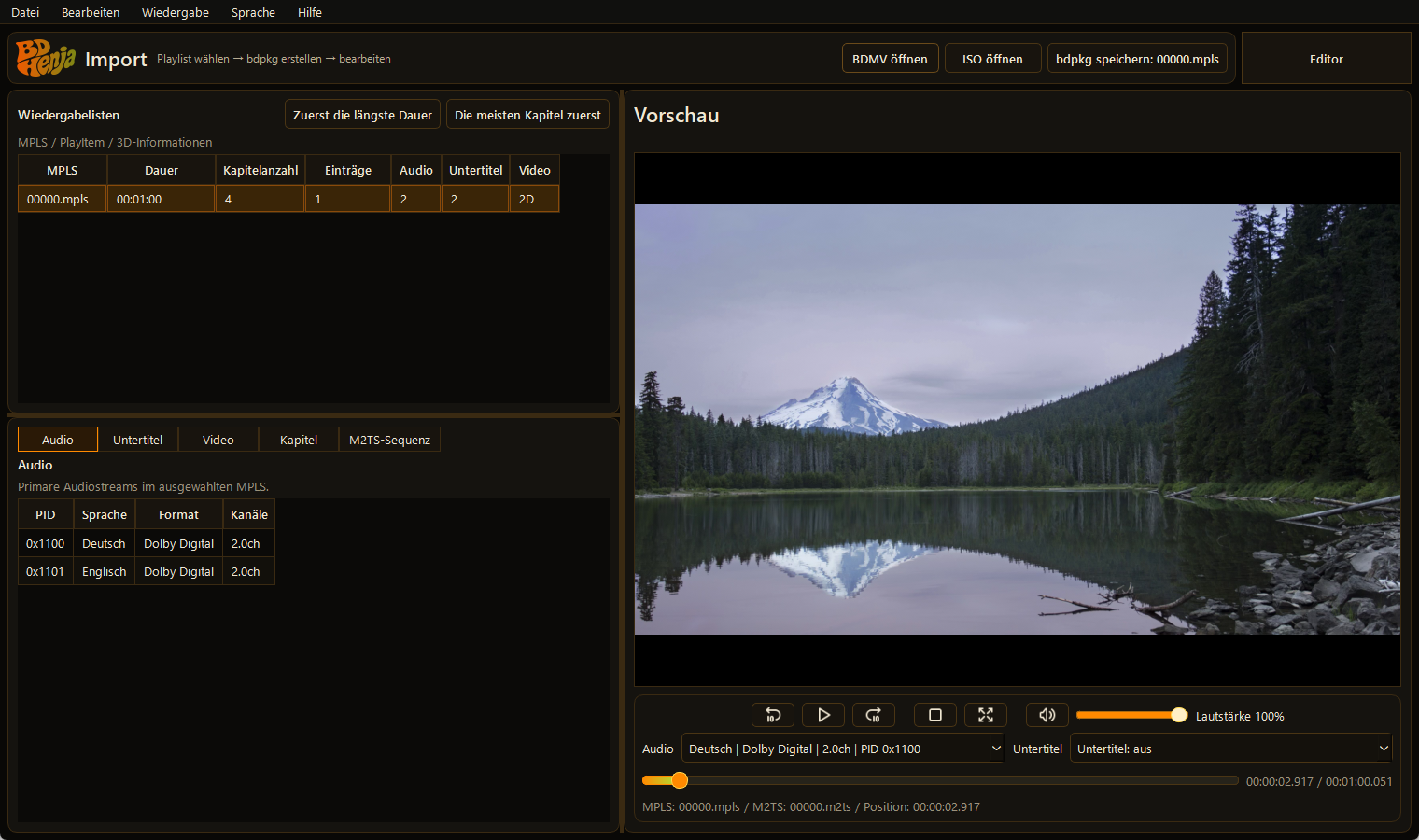
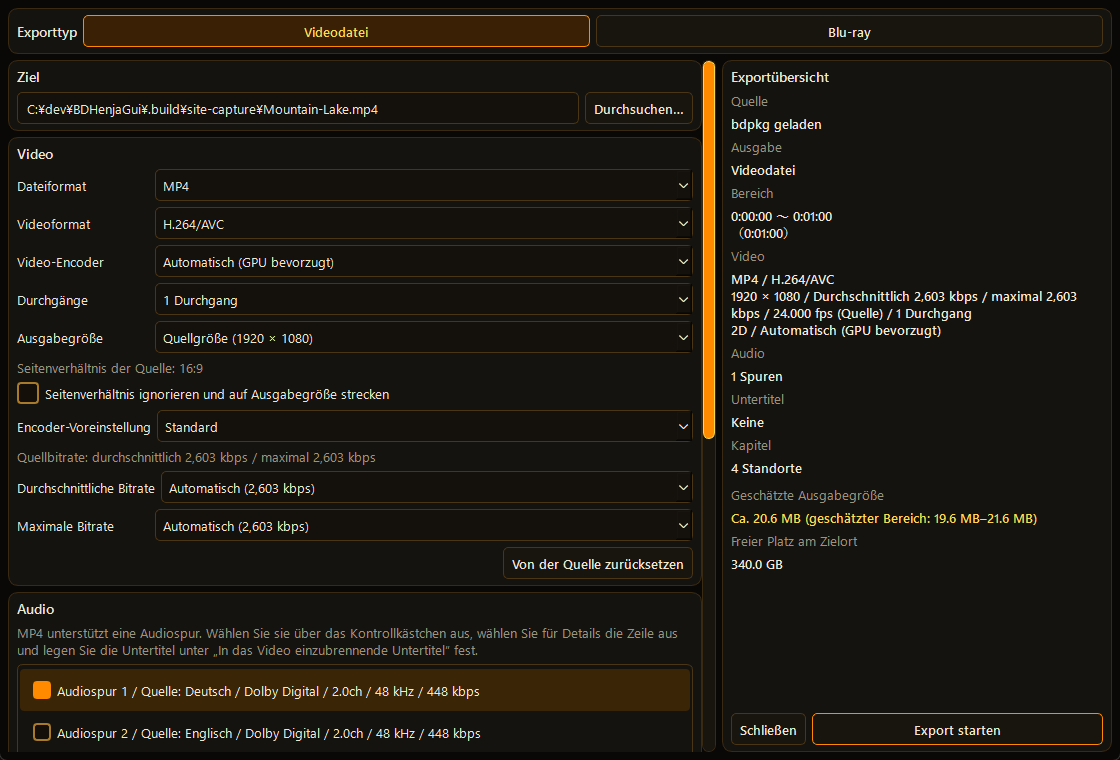
Importfenster mit geladener Playlist. Prüfen Sie Audio und Untertitel und erstellen Sie eine BDPKG-Datei.Exportfenster zur Auswahl des Formats sowie der Audio- und Untertiteleinstellungen.
Arbeitsablauf
01
Playlist auswählen
Öffnen Sie einen BDMV-Ordner oder ein Blu-ray-ISO und wählen Sie die gewünschte Playlist.
02
BDPKG erstellen
Wählen Sie die gewünschten Audio- und Untertitelspuren und speichern Sie sie zusammen mit dem Video als BDPKG (.bdpkg). Dieses Bearbeitungsformat von BDHenja bündelt das ausgewählte Material in einer Datei.
03
BDPKG öffnen und bearbeiten
Öffnen Sie die erstellte BDPKG-Datei, fügen Sie Audio und Untertitel hinzu oder ersetzen Sie sie. Passen Sie Timing, Untertitelposition und 3D-Parallaxe der Untertitel an.
04
Export
Eine neue Blu-ray erstellen oder MP4 beziehungsweise MKV speichern.
Systemanforderungen und GPU
Prüfen Sie neben der GPU auch die CPU-Leistung und den freien Speicherplatz.
Betriebssystem
Windows 10 ab Version 2004 / Windows 11 (x64)
CPU
Eine x64-kompatible CPU. Die Dauer der Neukodierung und 3D-Konvertierung hängt auch von der CPU-Leistung ab.
GPU
Videokodierung mit NVIDIA NVENC, Intel QSV und AMD AMF wird unterstützt. Die Verfügbarkeit hängt von GPU, Treiber und Ausgabeeinstellungen ab.
Ohne GPU-Kodierung
Ist kein kompatibler GPU-Encoder verfügbar, wird die CPU zur Kodierung verwendet.
Freier Speicherplatz
Zusätzlich zum Quellmaterial wird Platz für BDPKG-Dateien, temporäre Dateien und Exporte benötigt.
Eine GPU beschleunigt nicht jeden Vorgang. Leistungs- und Speicherbedarf hängen vom Material und der Bearbeitung ab; prüfen Sie Ihren PC mit eigenem Material in der Testversion.
Microsoft Store
Microsoft Store
Preis und Verfügbarkeit in deiner Region findest du im Microsoft Store-Eintrag.
Die Testversion erlaubt Exporte bis zu 5 Minuten. Nach dem Kauf entfällt diese Zeitbegrenzung.
Diese Seite nutzt keine Analysewerkzeuge, Werbung, Cookies oder Datei-Uploads. Nur die manuell gewählte Anzeigesprache wird in Ihrem Browser gespeichert.