音声・字幕の移植
同じ映像を含む別の対応素材から、音声や字幕を追加・差し替えできます。両方の映像を並べて同じ場面を合わせることで、音声や字幕を映像に合ったタイミングで取り込めます。
Windows用Blu-ray編集ソフト
BDHenjaは、作成済みの2D・3D Blu-rayを再編集するWindowsアプリです。プレイリストを選んで編集用ファイル「BDPKG」を作成し、そのファイルを開いて編集します。音声・字幕の追加や差し替え、字幕の位置・視差の調整を行い、Blu-ray・MP4・MKVに書き出せます。
操作画面は12言語に対応しています。
日本語・英語・ドイツ語・フランス語・スペイン語・イタリア語・ポルトガル語・ロシア語・韓国語・中国語(簡体字)・ポーランド語・トルコ語
対応形式の2D・3D Blu-rayを編集できますが、コピーガード付きの素材とUHD Blu-rayは対象外です。
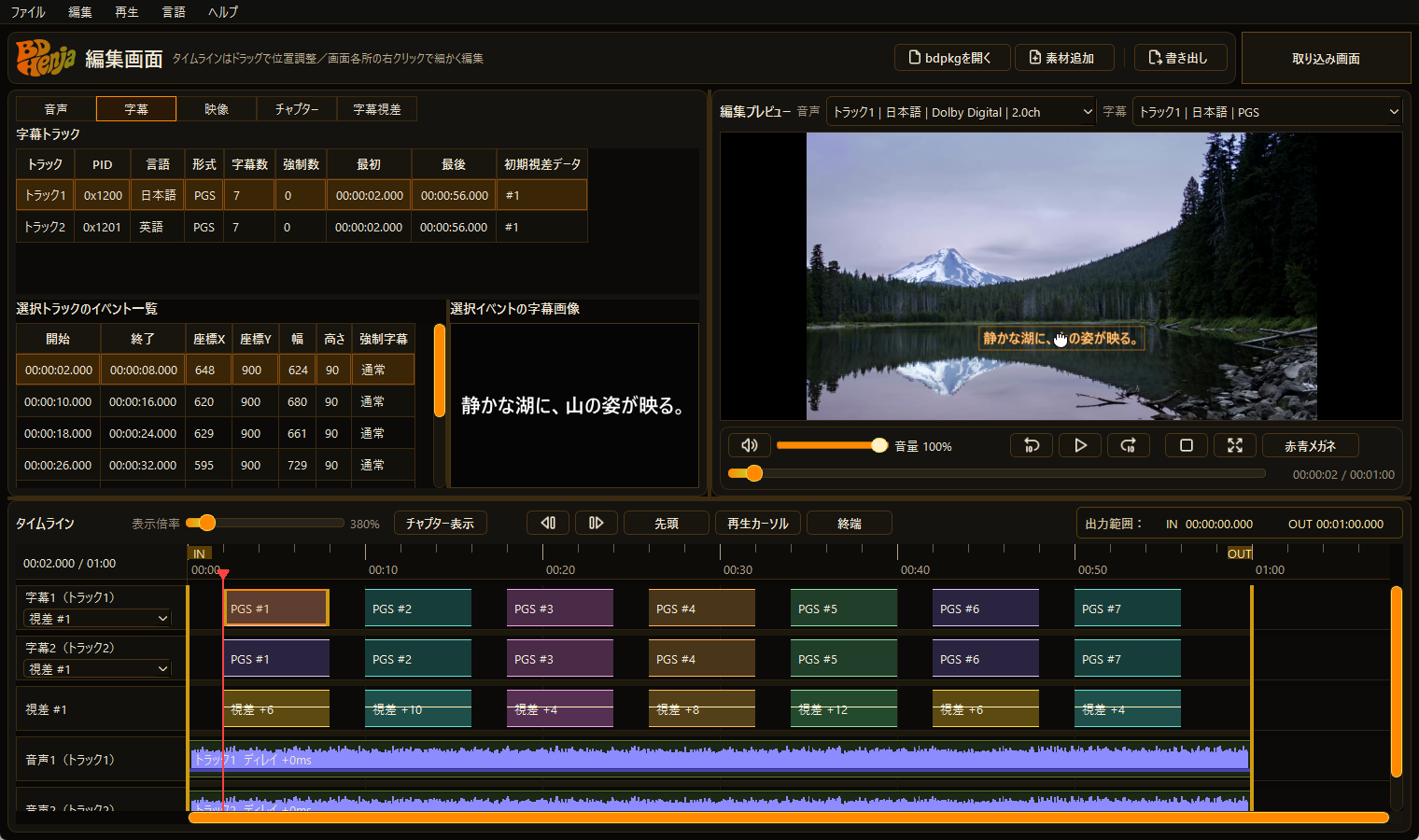
別の素材から音声・字幕を取り込み、映像に合わせてタイミングや字幕の表示位置を調整できます。
同じ映像を含む別の対応素材から、音声や字幕を追加・差し替えできます。両方の映像を並べて同じ場面を合わせることで、音声や字幕を映像に合ったタイミングで取り込めます。
字幕の表示位置やタイミング、3D表示時の奥行き(字幕視差)を調整できます。プレビューで映像との位置関係を確認しながら、字幕の見え方を整えます。
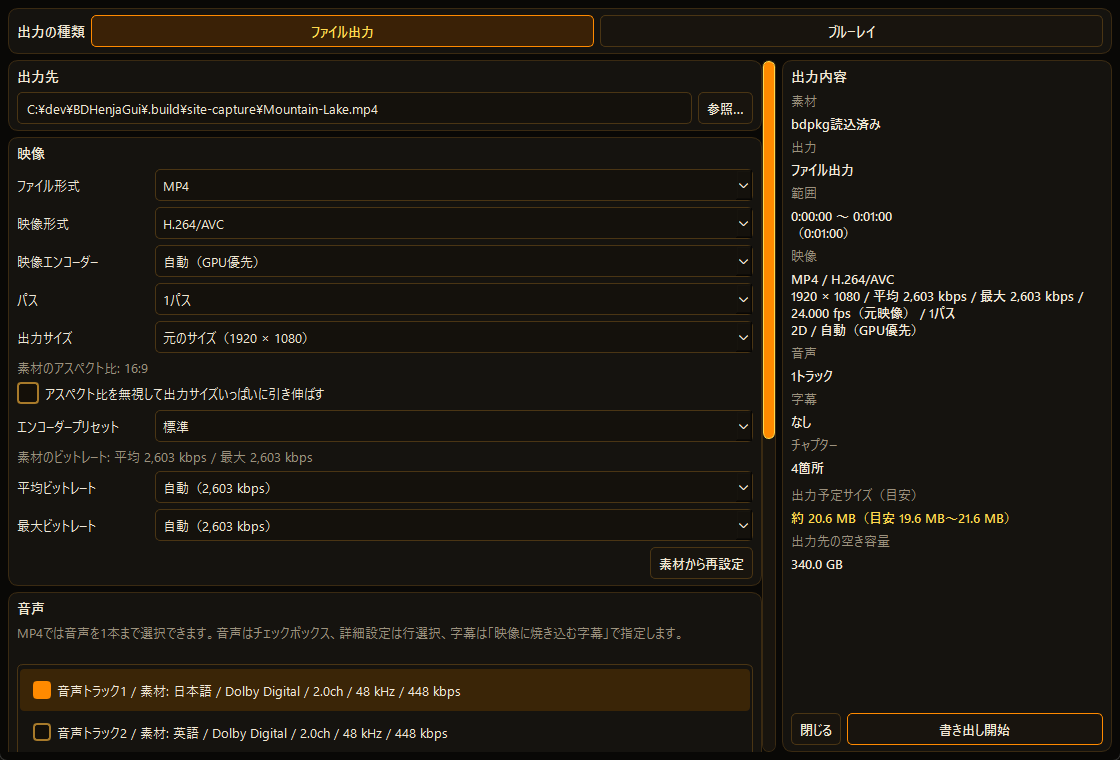
編集した内容をBlu-ray・MP4・MKVに書き出せます。3D素材はサイドバイサイドやアナグリフのほか、左右どちらかの映像を使った2D動画にも変換できます。
素材や再生環境に合わせて、保存形式と3D素材の表示方式を選べます。
| Blu-ray | 2D・3D Blu-rayをISOファイルまたはBDMVフォルダーとして保存します。メニューの作成には対応していません。 |
|---|---|
| MP4 | 映像と1つの音声トラックを保存します。必要に応じて字幕を映像に焼き込めます。 |
| MKV | 複数の音声・字幕トラックを含む動画ファイルとして保存します。 |
| 2D | 左目用・右目用のどちらかを選び、2D映像として書き出します。 |
|---|---|
| サイドバイサイド | 左目用と右目用の映像を横に並べて書き出します。 |
| アナグリフ | 左右の映像の色を変えて重ね合わせ、赤青メガネで見るための映像を書き出します。 |
3Dで書き出すには、左右の映像を含む対応素材が必要です。MKVで字幕を独立したトラックとして保存する場合、その字幕はアナグリフになりません。字幕もアナグリフにするには、映像に焼き込んでください。
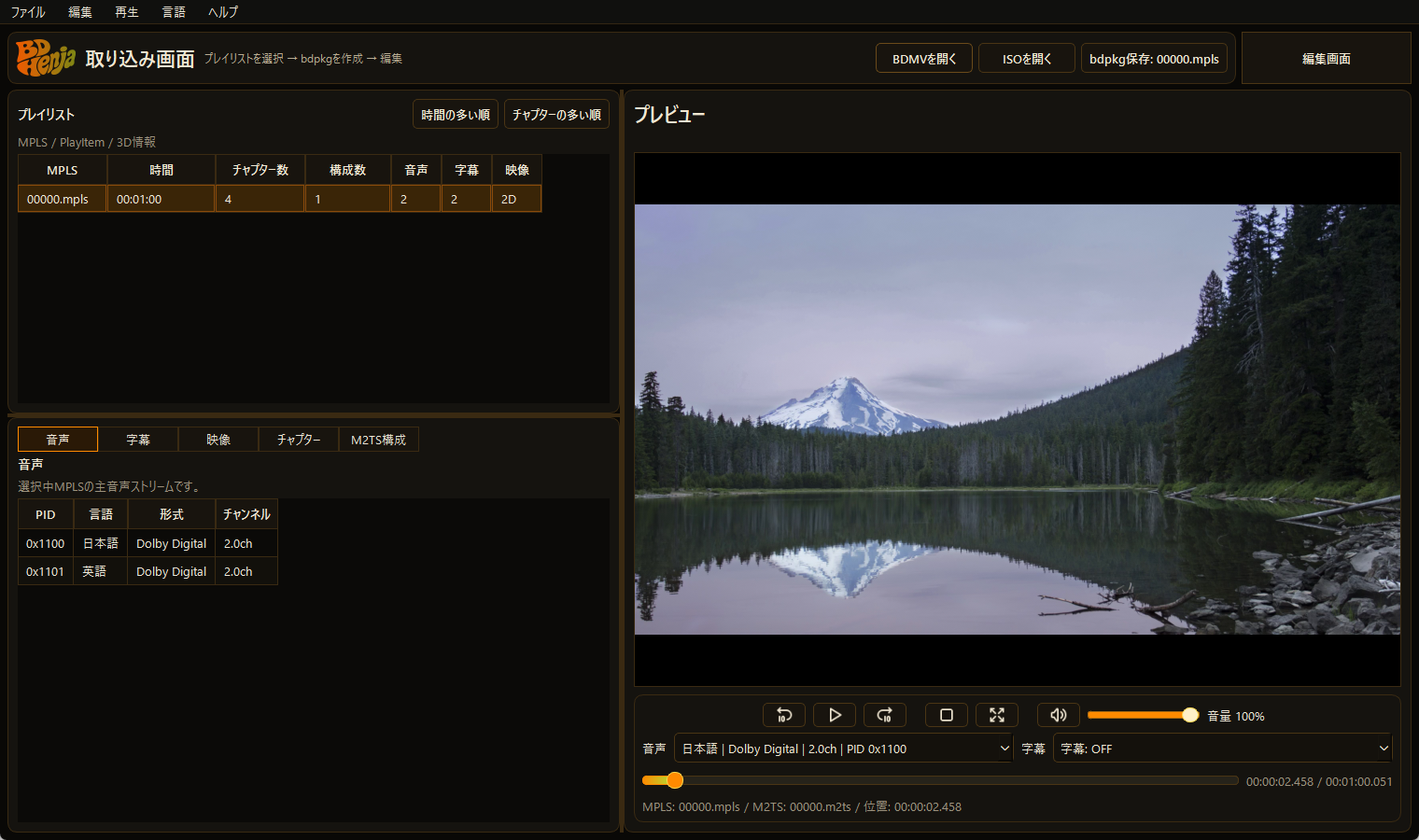
BDMVフォルダーやBlu-ray ISOを読み込み、収録されているプレイリストから編集したいものを選びます。
使用する音声・字幕を選び、映像と一緒にBDPKG(.bdpkg)として保存します。BDPKGは、選んだ素材をひとつにまとめたBDHenjaの編集用ファイルです。
作成したBDPKGを開き、音声・字幕の追加や差し替えを行います。音声・字幕のタイミングや、字幕の表示位置・視差も調整できます。
編集した内容をBlu-rayとして再作成するか、MP4・MKVファイルとして保存します。
GPUの有無だけでなく、CPUの性能や保存先の空き容量も確認してください。
| OS | Windows 10 バージョン2004以降/Windows 11(x64) |
|---|---|
| CPU | x64対応CPU。再エンコードや3D変換の処理時間は、CPUの性能にも左右されます。 |
| GPU | NVIDIA NVENC・Intel QSV・AMD AMFによる動画エンコードに対応しています。利用できる方式はGPUとドライバー、出力設定によって異なります。 |
| GPUが使えない場合 | 対応するGPUエンコーダーが利用できない場合は、CPUでエンコードします。 |
| 空き容量 | 元の素材に加えて、BDPKG・一時ファイル・書き出すファイルを保存する容量が必要です。 |
GPUを使っても、すべての処理が高速化されるわけではありません。必要な性能やメモリ使用量は素材・編集内容によって変わるため、トライアル版でお使いのPCと素材での動作をご確認ください。
価格とお住まいの地域での提供状況は、Microsoft Storeの商品ページでご確認ください。
トライアル版では最大5分まで書き出せます。購入後はこの時間制限はありません。
このページにはアクセス解析、広告、Cookie、ファイル送信の機能はありません。手動で選んだ表示言語だけをブラウザー内に保存します。